


Introducción
Con el informe desarrollado en Power BI Desktop, utilizando datos del ENEM (el Examen Nacional de Secundaria de Brasil) de 2019, tuve la idea de compartirlo de tal forma que, al abrirlo, el usuario pueda elegir el estado, visualizando únicamente la información referente al estado elegido. Por lo tanto, utilicé algunos recursos que me permitieron hacerlo, limitándome solo a la región Sur.
Creación de parámetros
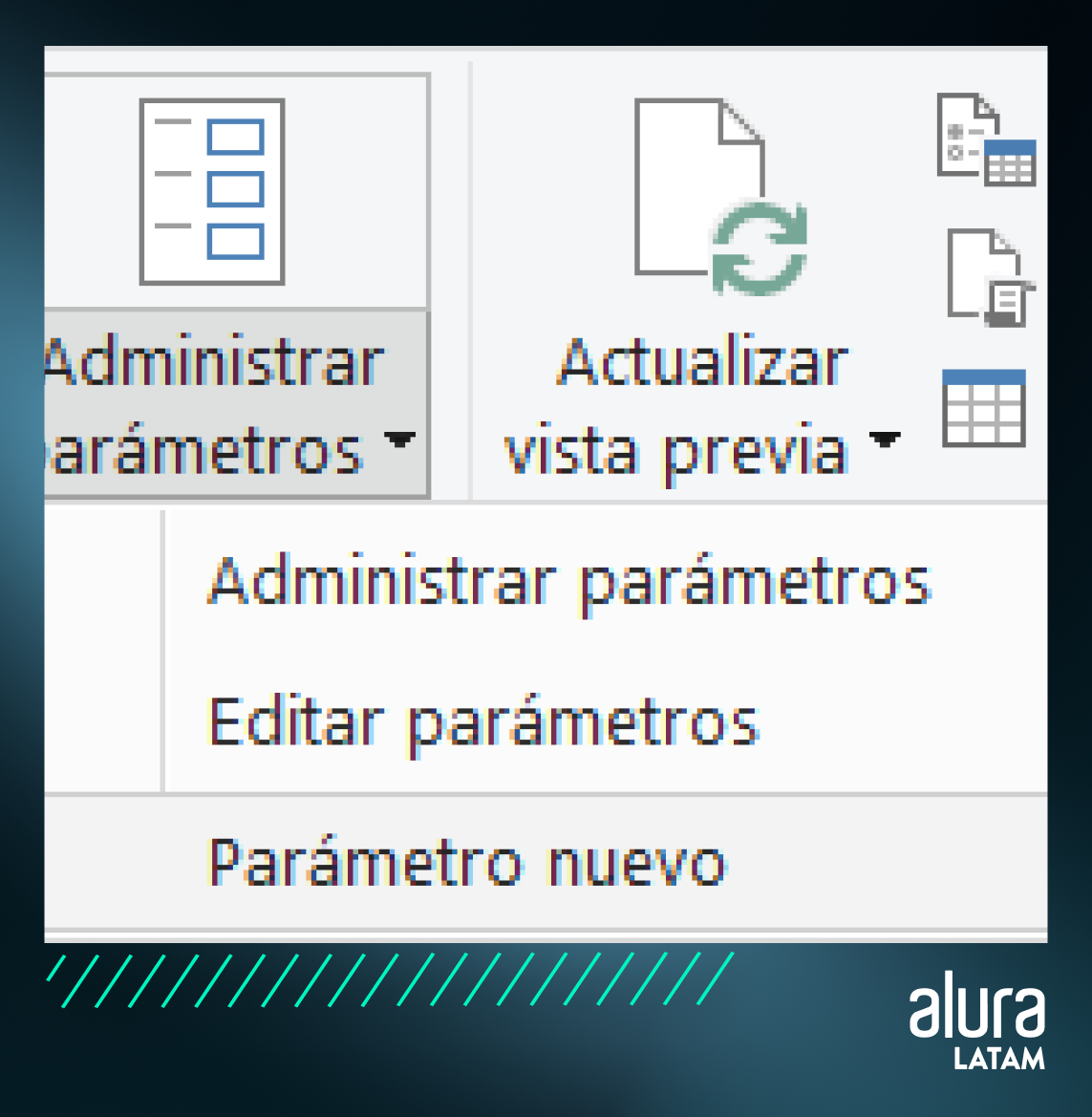
Para crear un parámetro, fui a Power Query buscando la opción Administrar parámetros dentro de la pestaña Inicio y seleccioné Parámetro nuevo.
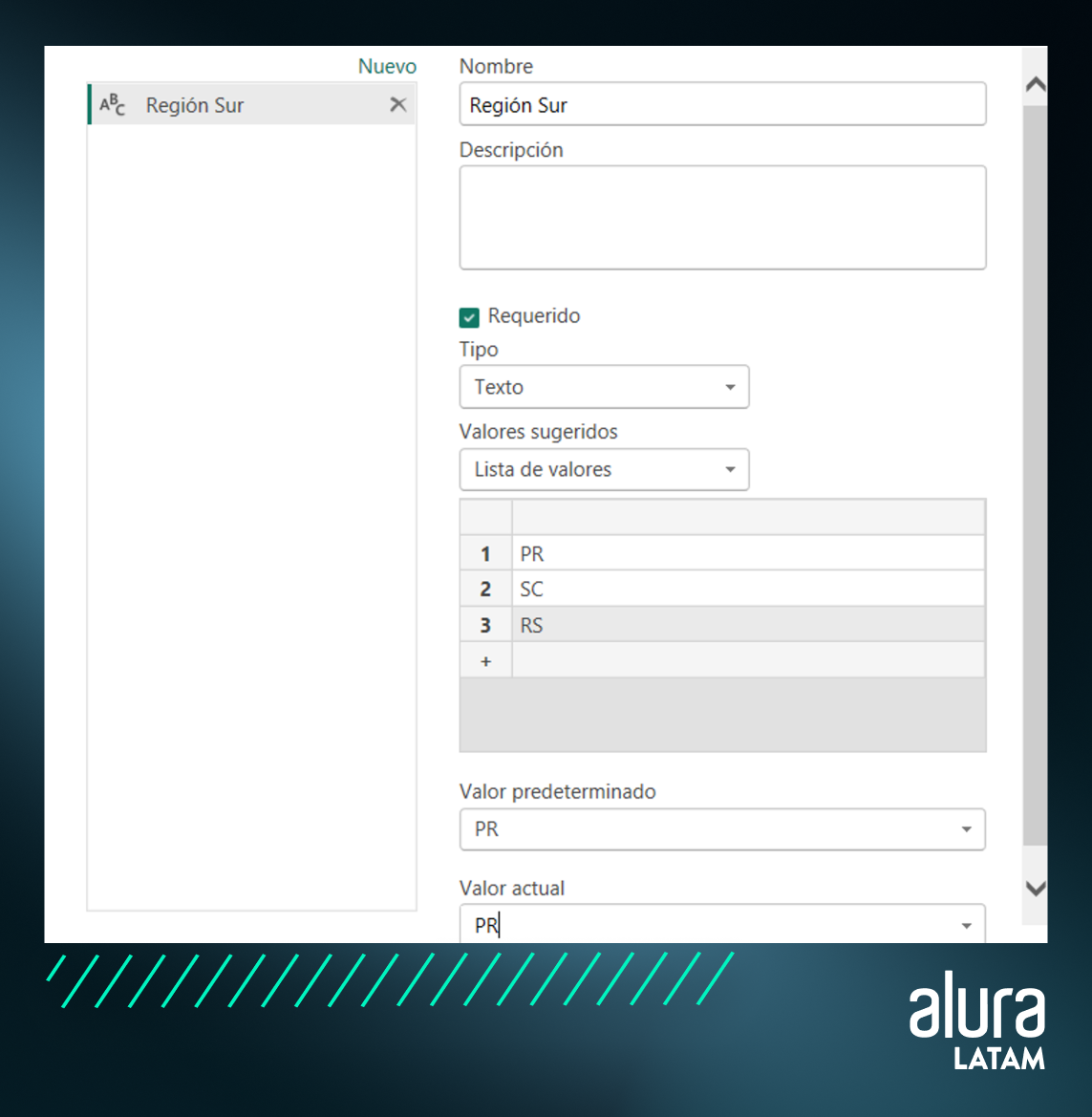
Al abrir la ventana del administrador, hay opciones para nombrar e incluso poner una descripción en el parámetro, pero lo que merece destacarse es el campo Valores sugeridos, en el que hay tres opciones que marcan la diferencia en el resultado final de la creación del parámetro.
Las tres opciones son:
- Cualquier valor: puede ingresar cualquier valor, pero es fijo, no cambia.
- Lista de valores: puede insertar una lista personalizada de valores.
- Consulta: puede insertar una consulta creada por o basada en la columna de una tabla.
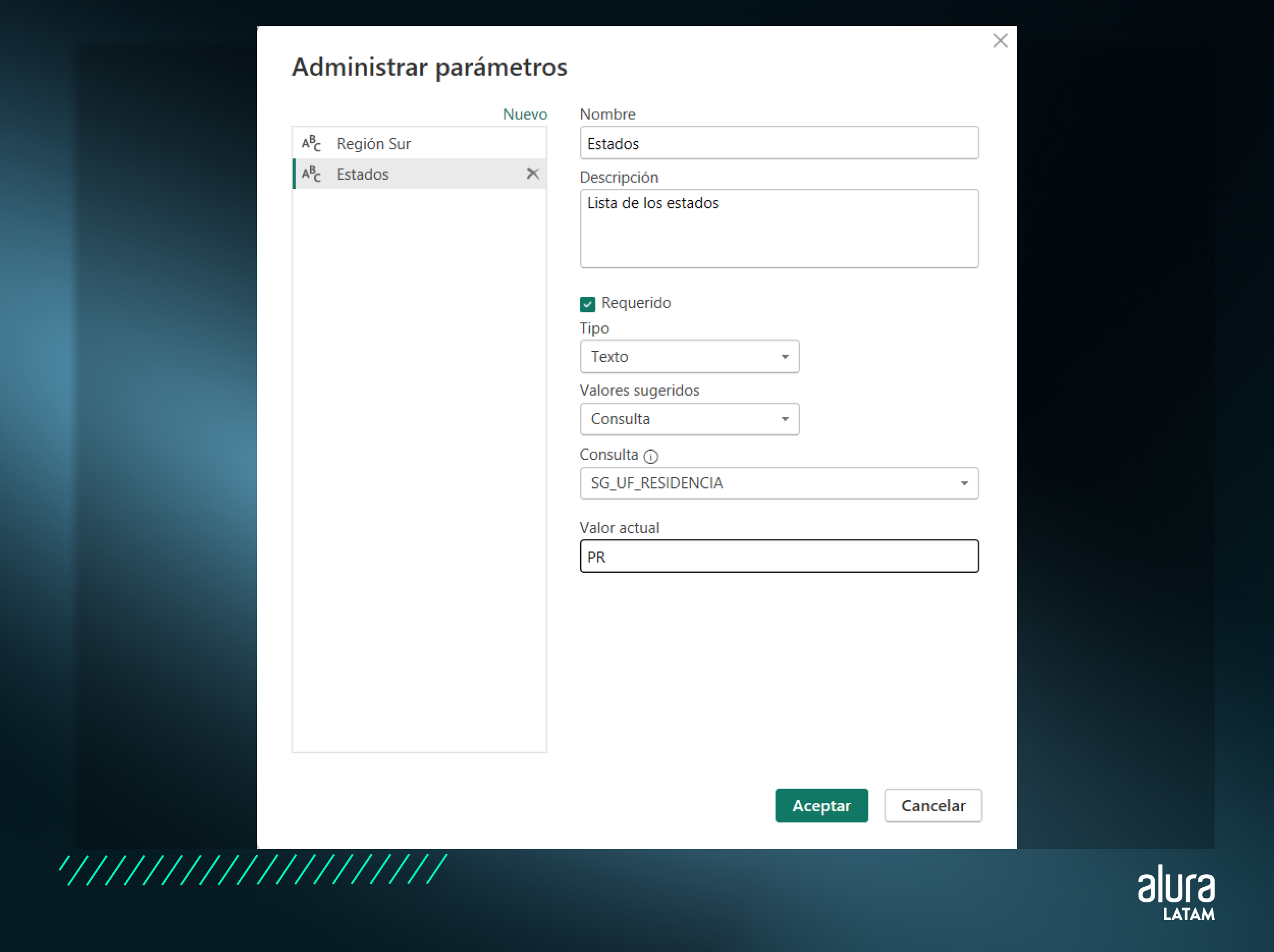
Como es más interesante tratar con un parámetro dinámico, creé una lista de valores que contiene los acrónimos de los estados de la región Sur.
Sabiendo que en algún momento sería necesario utilizar un parámetro que incluyera todos los estados de Brasil, preparé una consulta basada en la columna de la tabla importada.
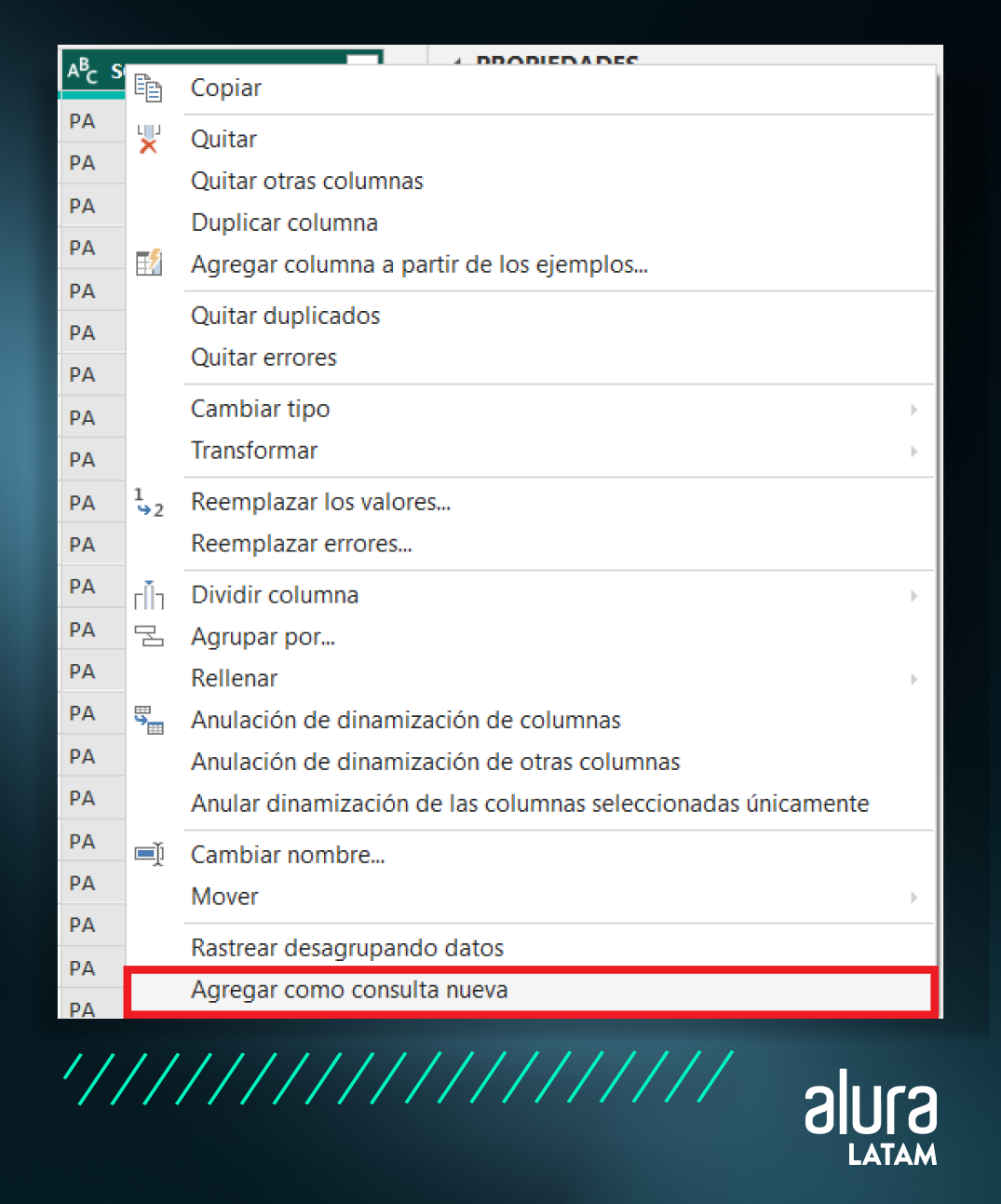
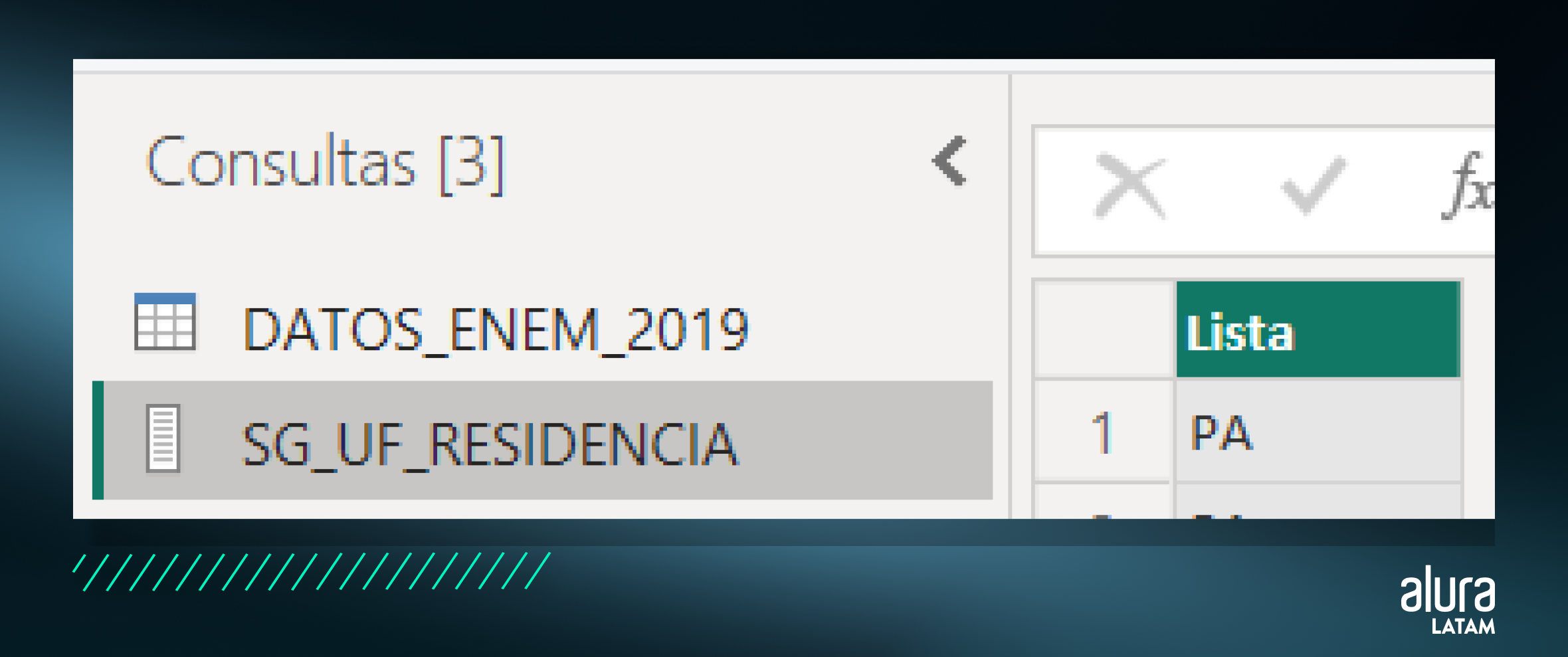
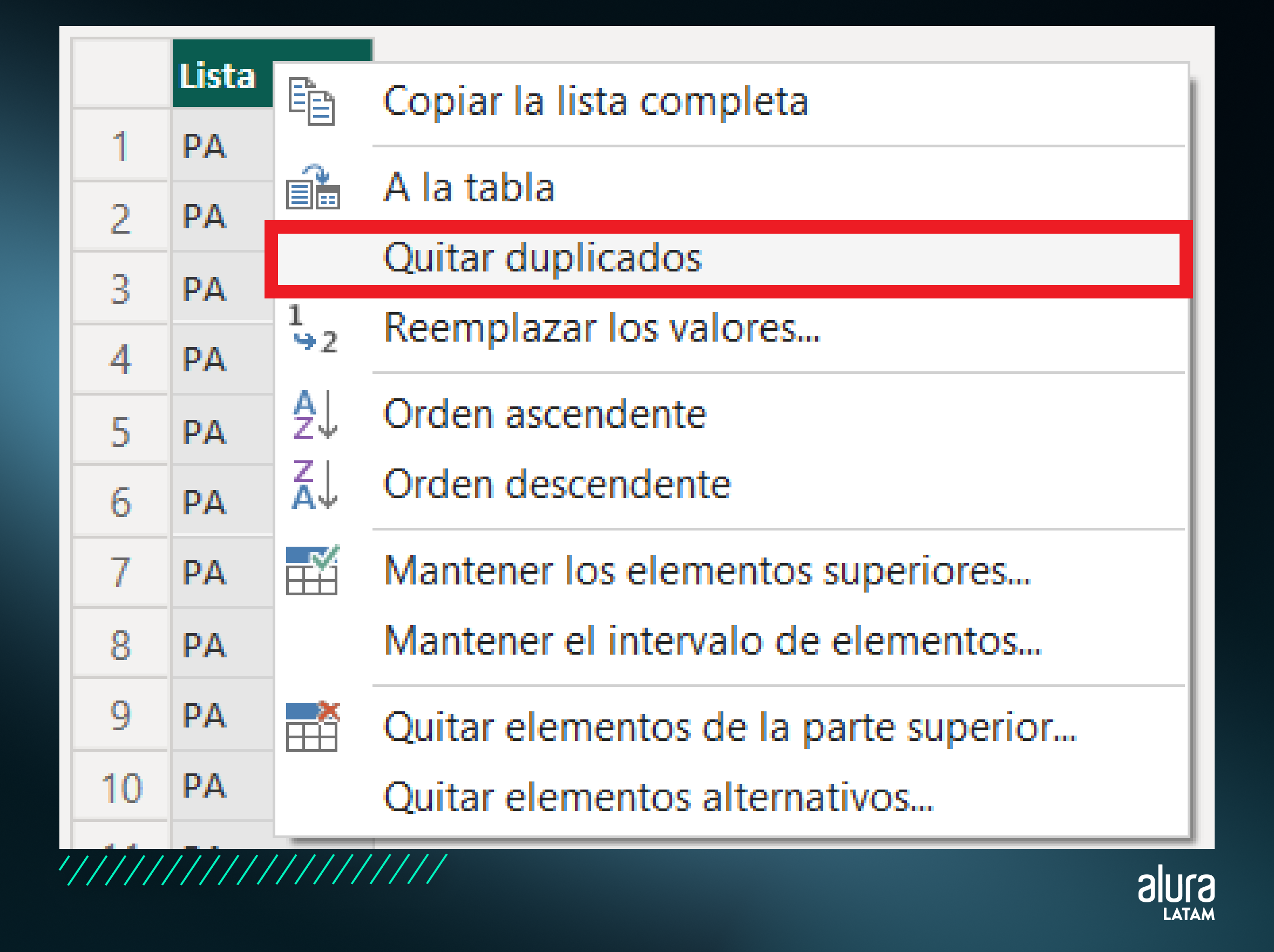
La consulta heredó todos los valores referentes a la columna, por lo que había muchos valores repetidos y para solucionar esto, quité todos los duplicados.
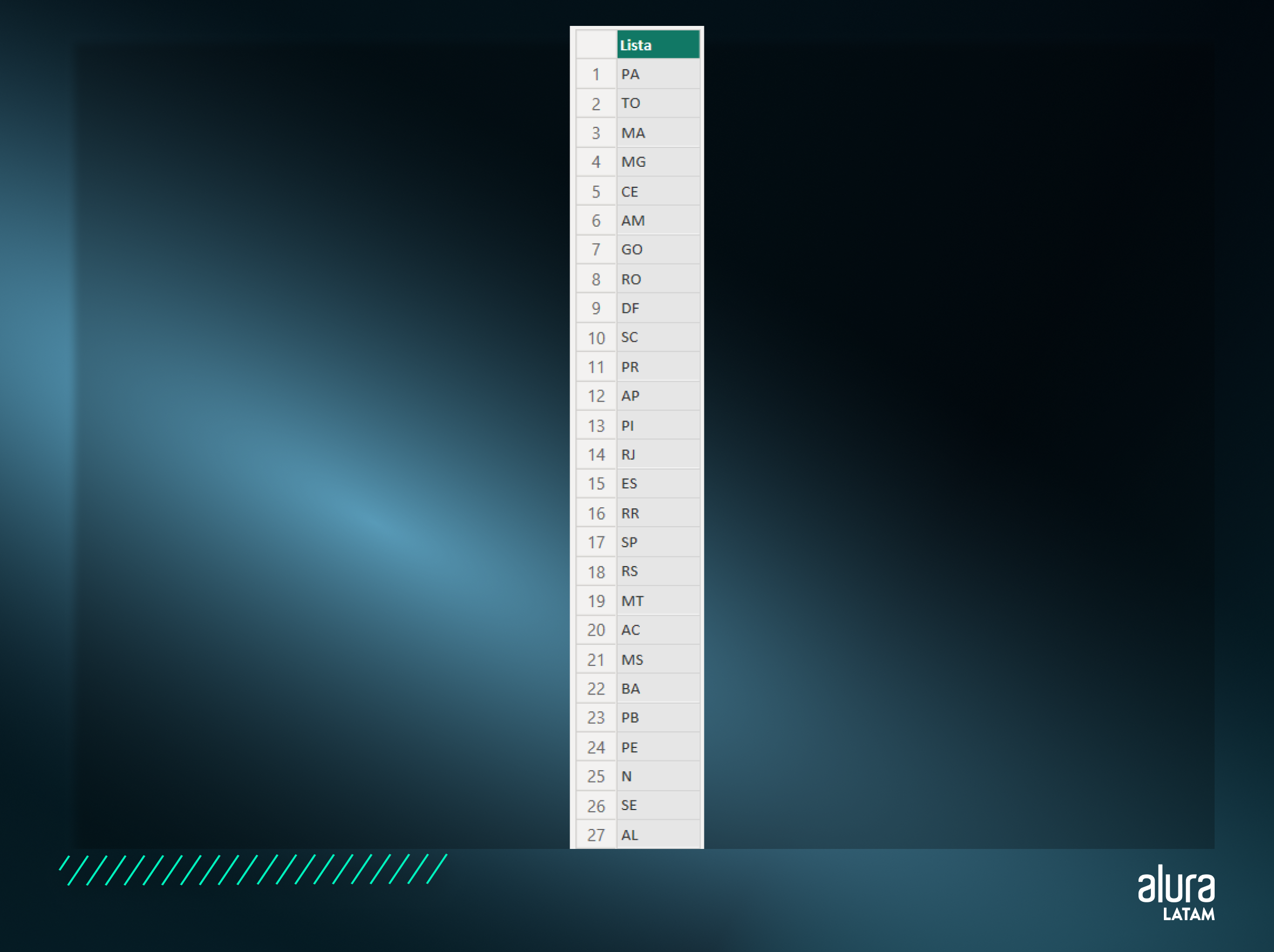
Se encontró el siguiente resultado:
Con la consulta creada, fue posible crear un parámetro con todos los estados.
Desde que se crearon los parámetros, comencé a aplicar el filtro dinámico.
Uso del parámetro como filtro
Agregué un filtro exactamente en la columna que tiene los mismos valores que el parámetro para que influyera directamente en la tabla.
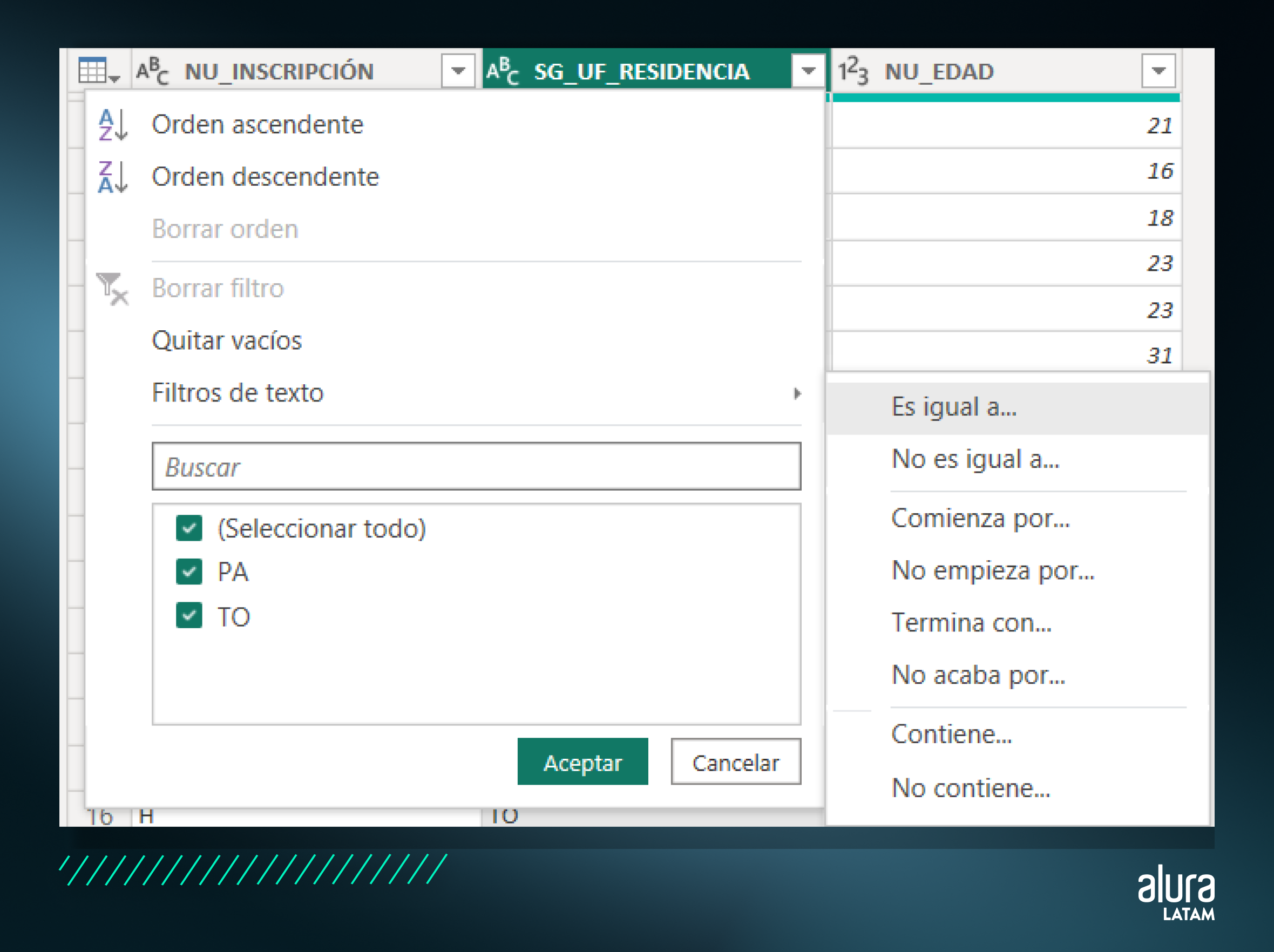
Dentro de la ventana Filtrar filas, existe la opción de introducir el parámetro como un filtro.
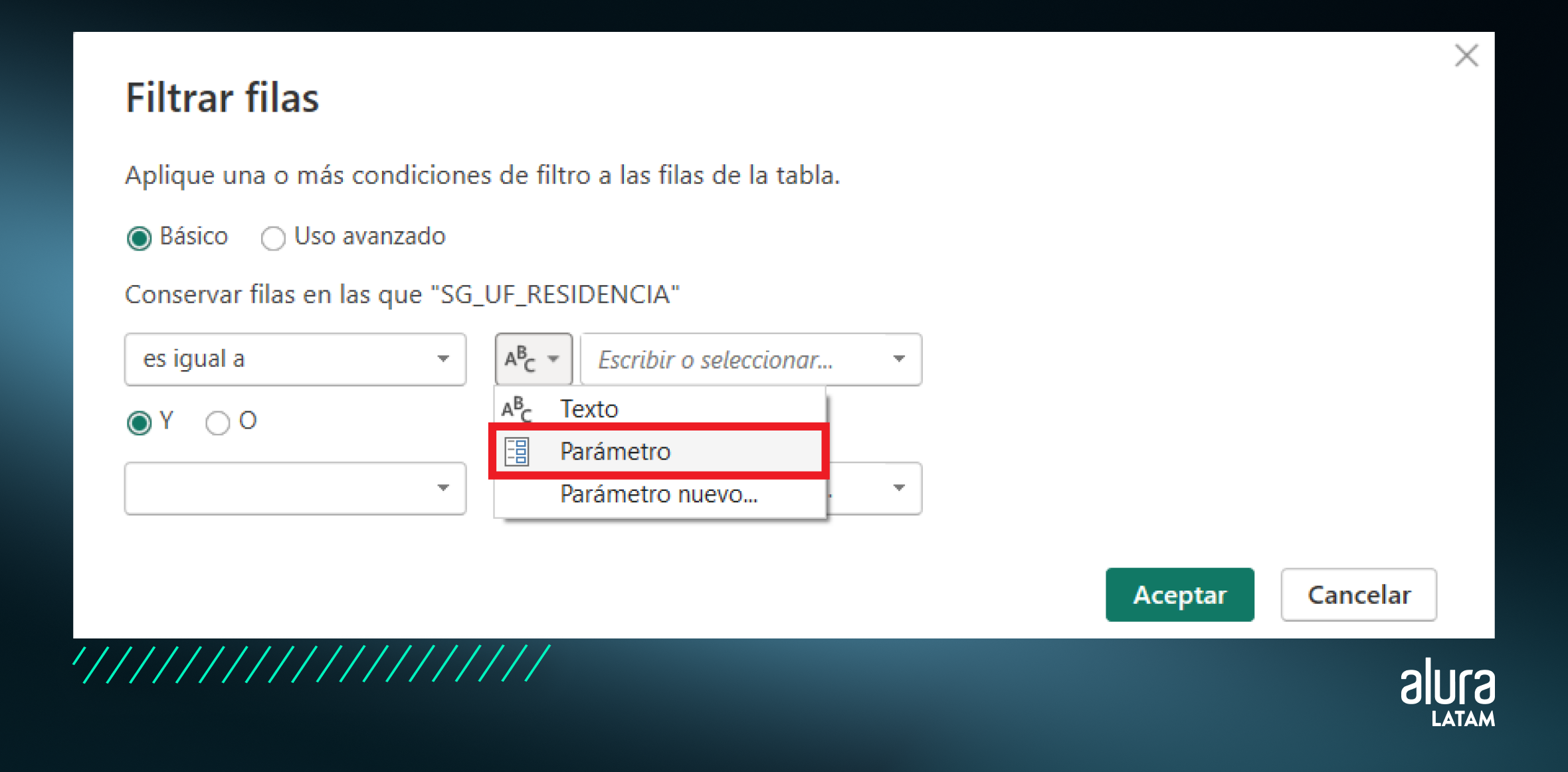
Aparecieron dos opciones para elegir, es decir, los dos parámetros que se crearon. Como el informe debía centrarse en la Región Sur, se optó por el primero.
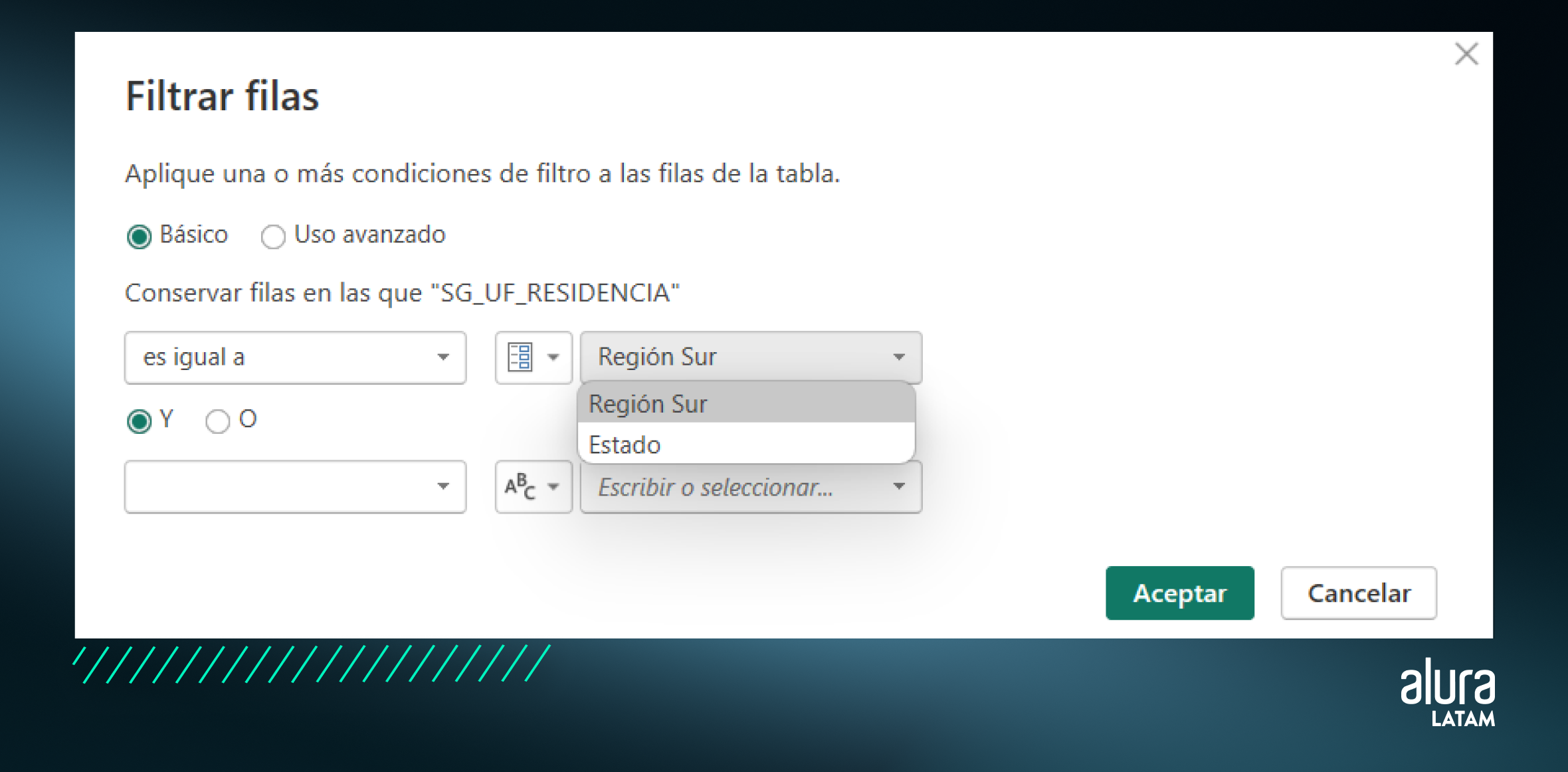
Con los filtros correctamente aplicados, cerré y apliqué todos los cambios que realicé en Power Query.
Exportación de la plantilla
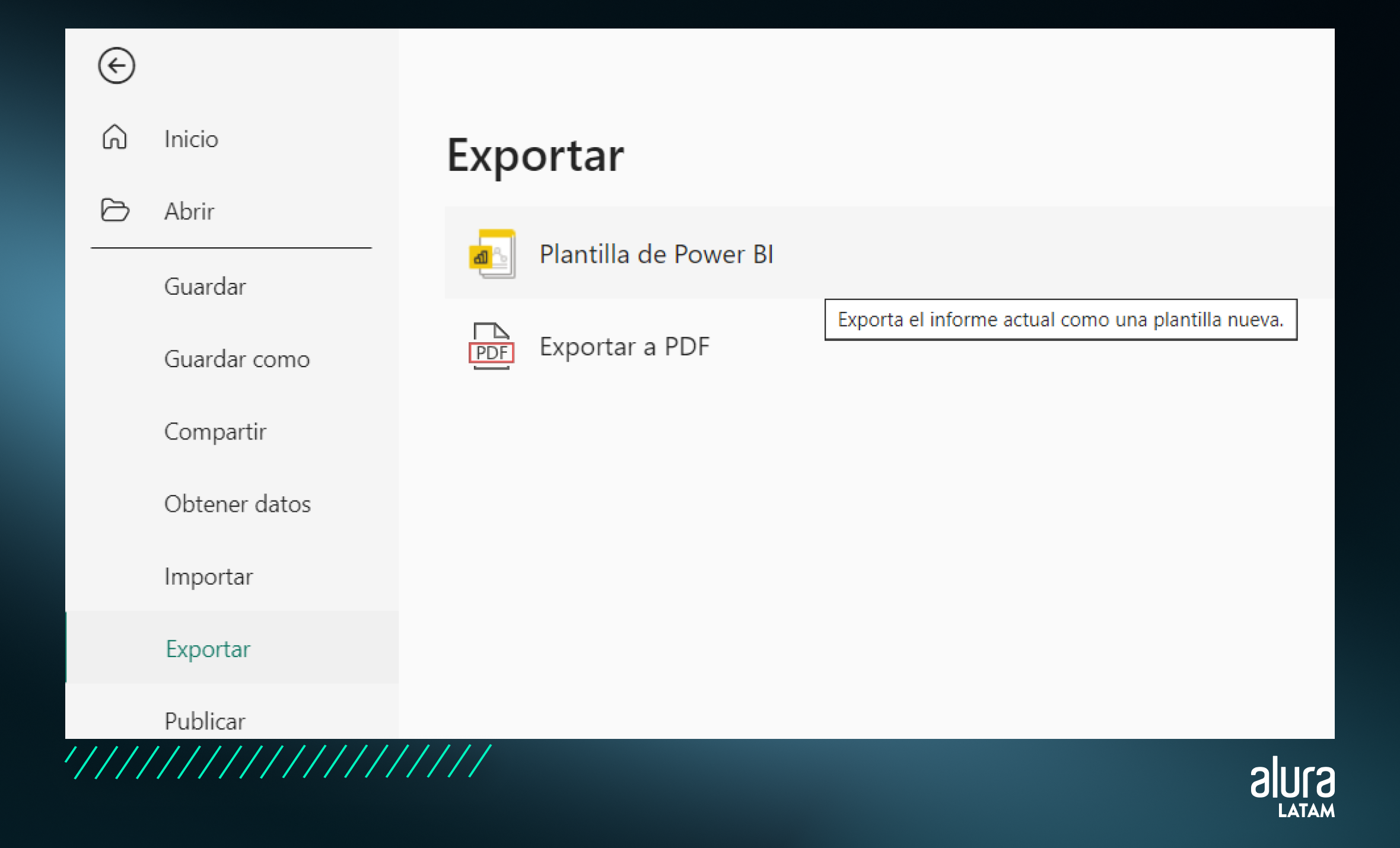
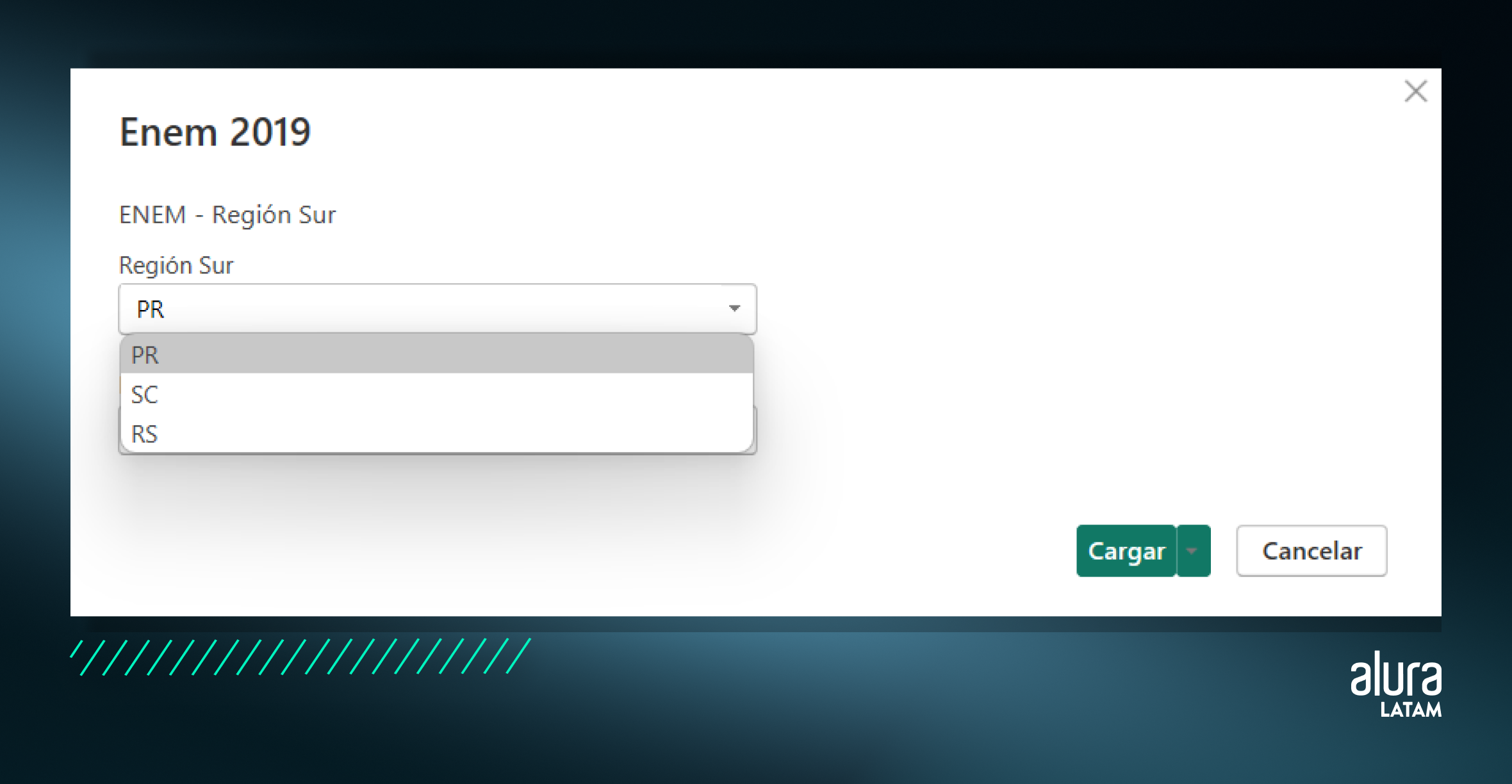
Para que el usuario pueda elegir el estado de la región sur tan pronto como abra el informe, usé una característica existente dentro de Power BI Desktop denominada Plantilla de Power BI. Para acceder a él, entré en la opción Exportar dentro de la pestaña Archivo.
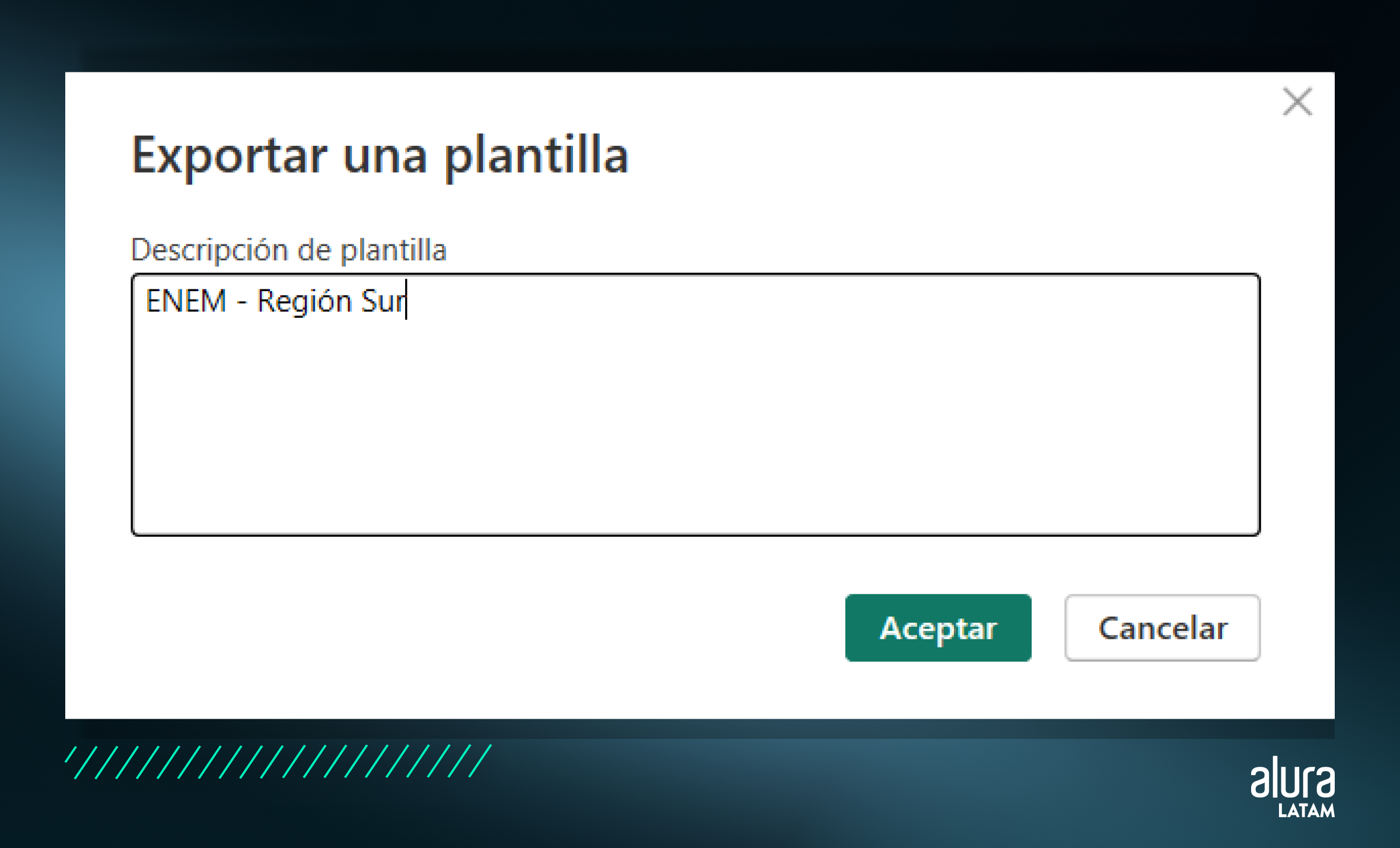
Una vez que puse una descripción en la plantilla, guardé el archivo.
El archivo guardado tiene un aspecto diferente de los informes guardados en Power BI y su extensión es .pbit.
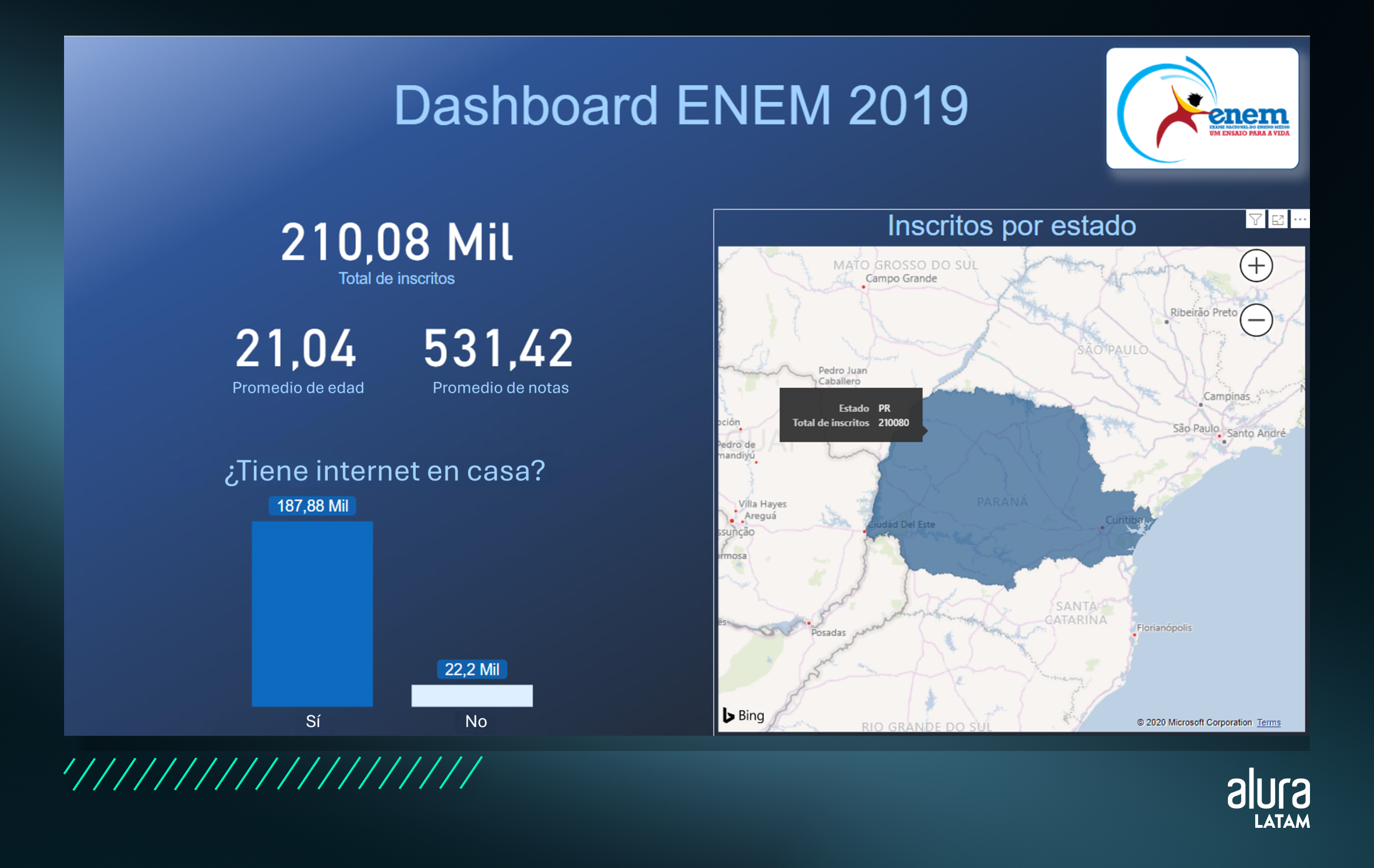
Una vez abierto el archivo, pude elegir el estado y, finalmente, pude visualizar el informe con el filtro aplicado, logrando el objetivo deseado.
¿Te ha gustado este artículo y quieres saber aún más sobre esta herramienta y sus lenguajes? ¡La formación en Power BI de Alura está hecha para ti! Aquí, te ayudaremos en todos los pasos de los procesos hasta la creación de dashboards dinámicos.

David NevesApasionado del deporte y los datos, con paso en front, back e infra. Actualmente soy especialista en BI con foco en Power BI y lo que me motiva es transmitir conocimiento de calidad a todas las personas que estén interesadas en sumergirse en el área de datos.


